曹操出行开放平台


- 用车API
- 充电桩API
- 优惠券API
- 两融API

云端 AI 助手:打开网页就能用
不用装任何东西,登录开发者管理中心就能开始问、开始跑。三种联调形态的对比见 联调工具与 AI 助手。
从哪里进入
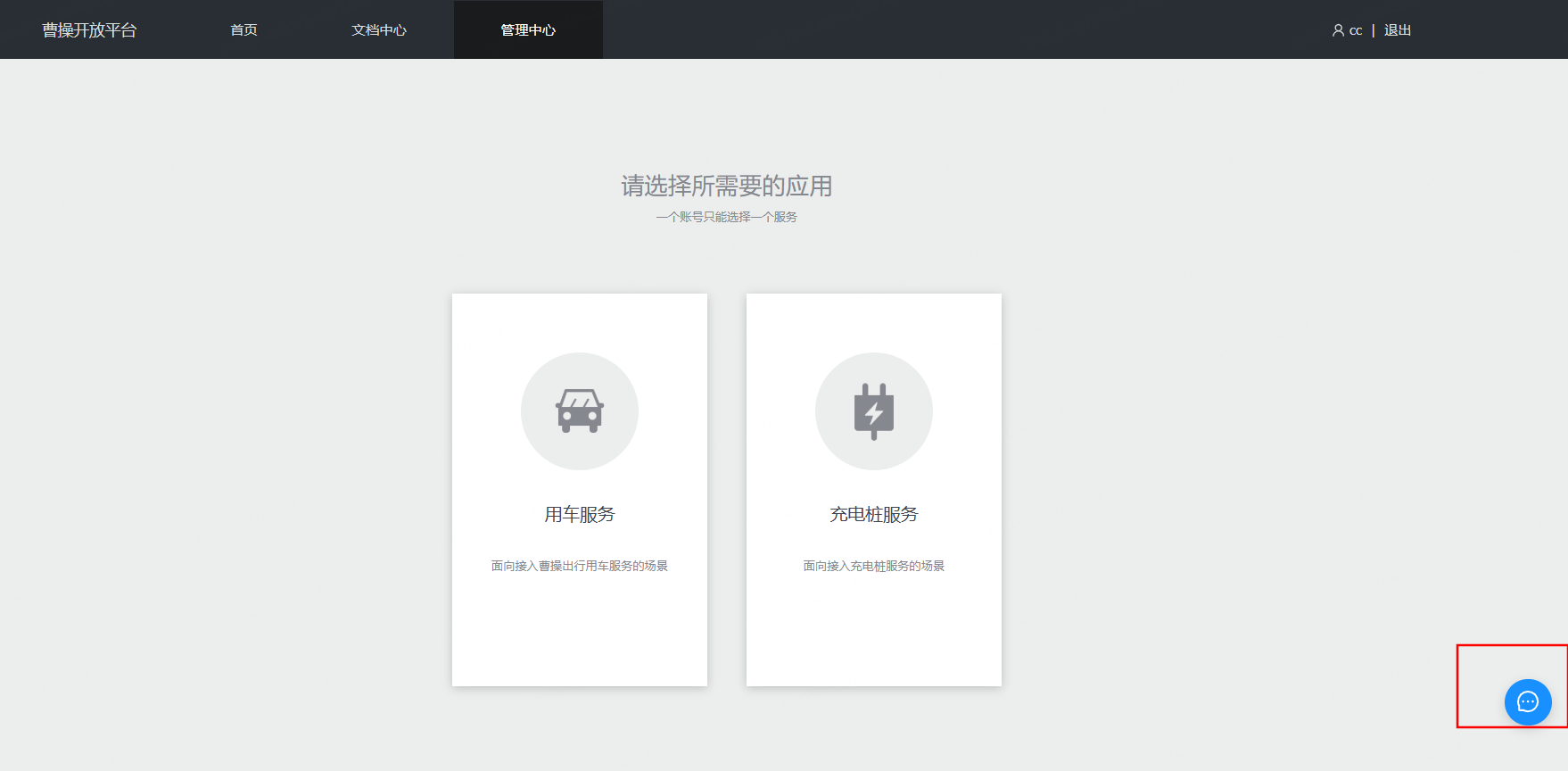
登录 开发者管理中心,进入管理中心,页面右下角有一个圆形对话图标:
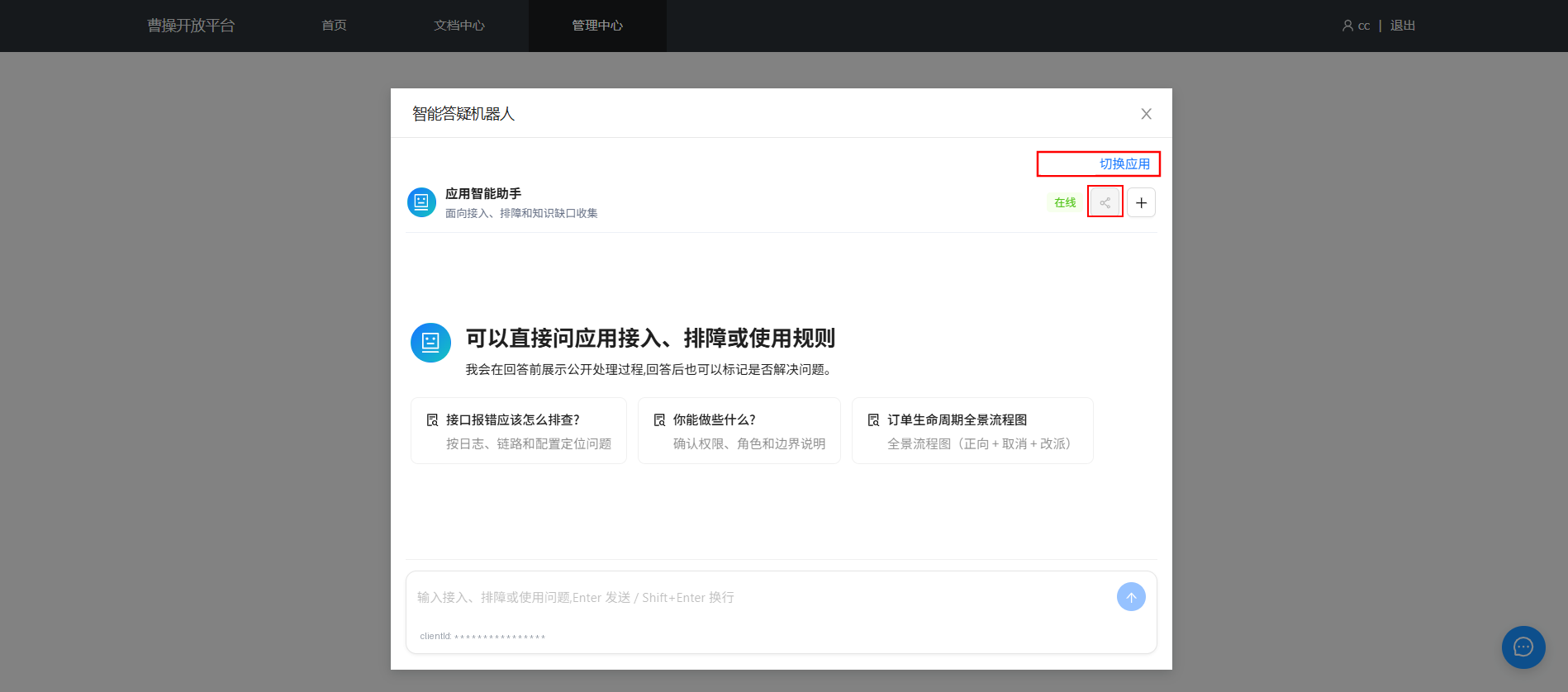
点开即是「智能答疑机器人」窗口,下方直接输入问题、回车发送。图中两处红框:上面一处显示当前正在联调的应用、可随时切换应用,下面一处是分享按钮(用法见下文「把对话分享出去」)。
它能做什么
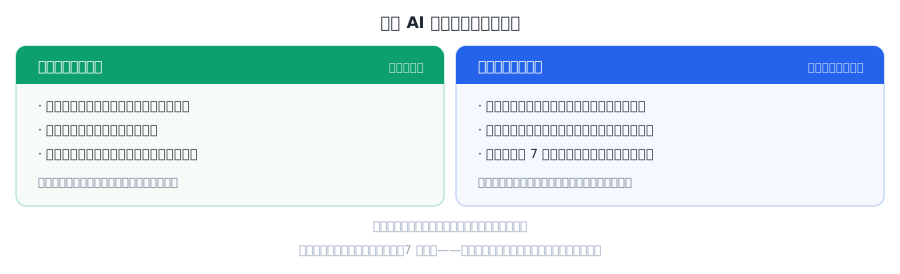
一类是回答问题,答案来自官方文档,并会告诉你出处:
- 「下单叫车必填哪些参数?」
- 「签名是怎么算的,给我一段 Java 示例」
- 「回调里的
event=1是什么意思?」- 「报错
xxx是什么原因?」
另一类是直接动手,帮你在沙箱里跑:
- 「帮我从杭州东站到西湖预估一下价格」
- 「按一口价叫一单」
- 「刚才那单现在什么状态?」
- 「给我造一个杭州的沙箱测试司机」
- 「把这个应用切到需要确认接单的场景」
- 「帮我开通『下单叫车』这个接口的权限」
把对话分享出去——提工单时最省事
对话窗口顶部有一个分享按钮,点一下就把这次会话的链接复制到剪贴板。
- 拿到链接的人免登录就能看,不需要开发者账号。
- 只读:对方能看,不能在里面操作。
- 内容和你看到的完全一致——包括助手中间调用了哪些能力、每一步成功还是失败、以及它的思考过程,不是事后拼出来的摘要。
- 链接 7 天后自动过期,过期后打不开。
最实用的场景是提工单:把链接贴进工单,对接人点开就看到完整上下文——你问了什么、助手做了什么、在哪一步报了什么错,不用再复述一遍,也不用来回截图。
链接免登录即可查看,所以只发给需要的人,不要贴到公开渠道。
边界与安全
- 只能操作你自己名下的沙箱应用,看不到也改不了别人的。
- 取消订单、改费、改配置这类会产生变更的操作,会先给你预览、等你确认,不会直接执行。
- 遇到文档里确实没有的问题,它会明确告诉你"这个我答不上来",并引导你提工单——而不是编一个答案。工单入口见 接入流程。
适合与不适合
| 适合 | 不太适合 |
|---|---|
| 临时问一句、快速验一单 | 需要反复跑、写进自动化脚本 |
| 不想装东西、换台电脑也能用 | 需要拿到接口的完整原始返回做断言 |
| 想让人帮你把场景问清楚再动手 | 需要在自己工程里直接生成代码 |
需要脚本化、要原始返回,转 本地联调:cop-cli 与本地 AI 助手。